5. 取数与在 Foxglove 查看
取出数据到电脑
- 设备断电,取出 SD 卡。
- 用读卡器把 SD 卡接到电脑。
- 复制卡上 data 目录下的录制文件夹到电脑:每次录制一个
session_NNNNN-…文件夹,内含ego_0000.mcap、ego_0001.mcap…(每段约 256 MB)与一个session.json(录制中途断电也是如此),请整个文件夹一起拷贝。开启云端上传后,已上传的分段会从卡上删除,只留下同名的.mcap.uploaded小文件——这是上传完成标记文件,可忽略。data 目录中的隐藏文件夹请勿改动。
拷贝并确认数据完好后,请删除 SD 卡上已导出的录制文件,腾出空间录制新数据。
也可以不取卡:用 USB 线把设备连接到电脑,设备会以「Visio Storage」便携设备出现(Windows / Linux 可直接打开;macOS 的访达无法打开,请使用 OpenMTP 等 MTP 工具),可直接拷贝、删除卡内录制。
用手机 App 复制录制(免取卡)
固件 1.1.6 + App 1.1.6 起,可在 App「录像 ▸ 设备 SD 卡」中对任一录制点「复制到手机」,复制完成后在「本手机」中查看。也可在此删除设备上的录制(删除前会提示该录制是否已上传或已复制)。
- 经设备热点、同一 Wi-Fi 或 USB 网络连接时都可以复制;通过 USB 串口连接时不能复制。
- 录制进行中无法复制,请先停止录制。
- 大批量导出仍建议取卡用读卡器。
在 Foxglove 查看录制
用 Foxglove 打开 .mcap 有两种方式,二选一:
- 桌面版(推荐):安装 Foxglove Studio(免费),下载 https://foxglove.dev/download(Windows / macOS / Linux)。H.265 视频依赖系统解码能力:macOS 通常可直接播放,Windows 需先安装 HEVC 视频扩展(见下文「H.265 解码排查」)。
- 网页版(免安装):直接用浏览器打开 https://app.foxglove.dev,无需安装即可打开本地 .mcap 与导入布局(见下图)。
打开录制并导入布局
- 打开文件:菜单 File ▸ Open local file → 选择 .mcap 文件。
- 导入布局(推荐):桌面版 Layouts ▸ Import from file;网页版 Layouts ▸ Import Personal Layout(见下图)。选择随附的 Ego-Foxglove-Layout.json(本节附件),一键得到预设面板。
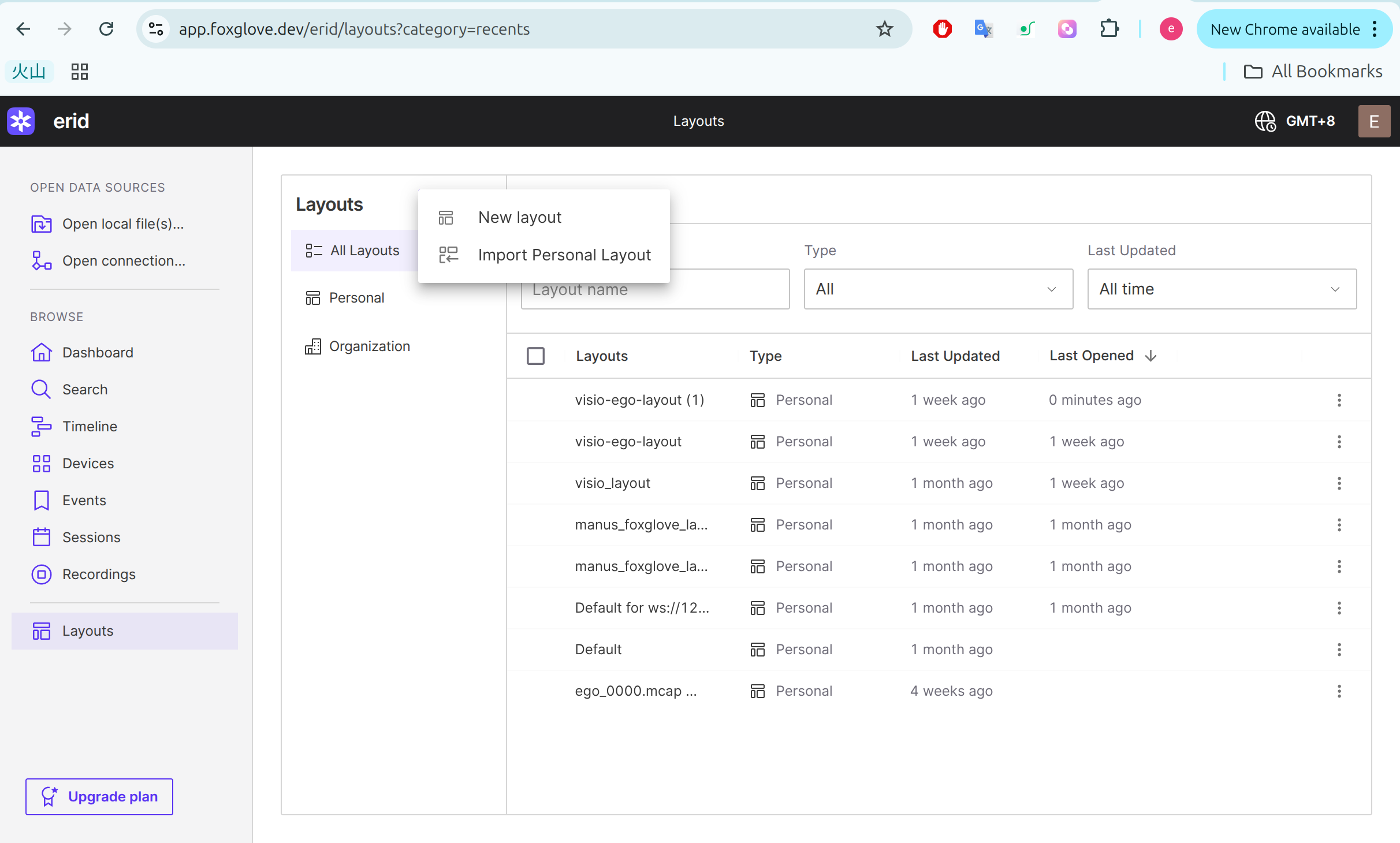
Foxglove 网页版 app.foxglove.dev:Layouts ▸ Import Personal Layout 导入布局
📎 Ego-Foxglove-Layout.json (3.0 KB)
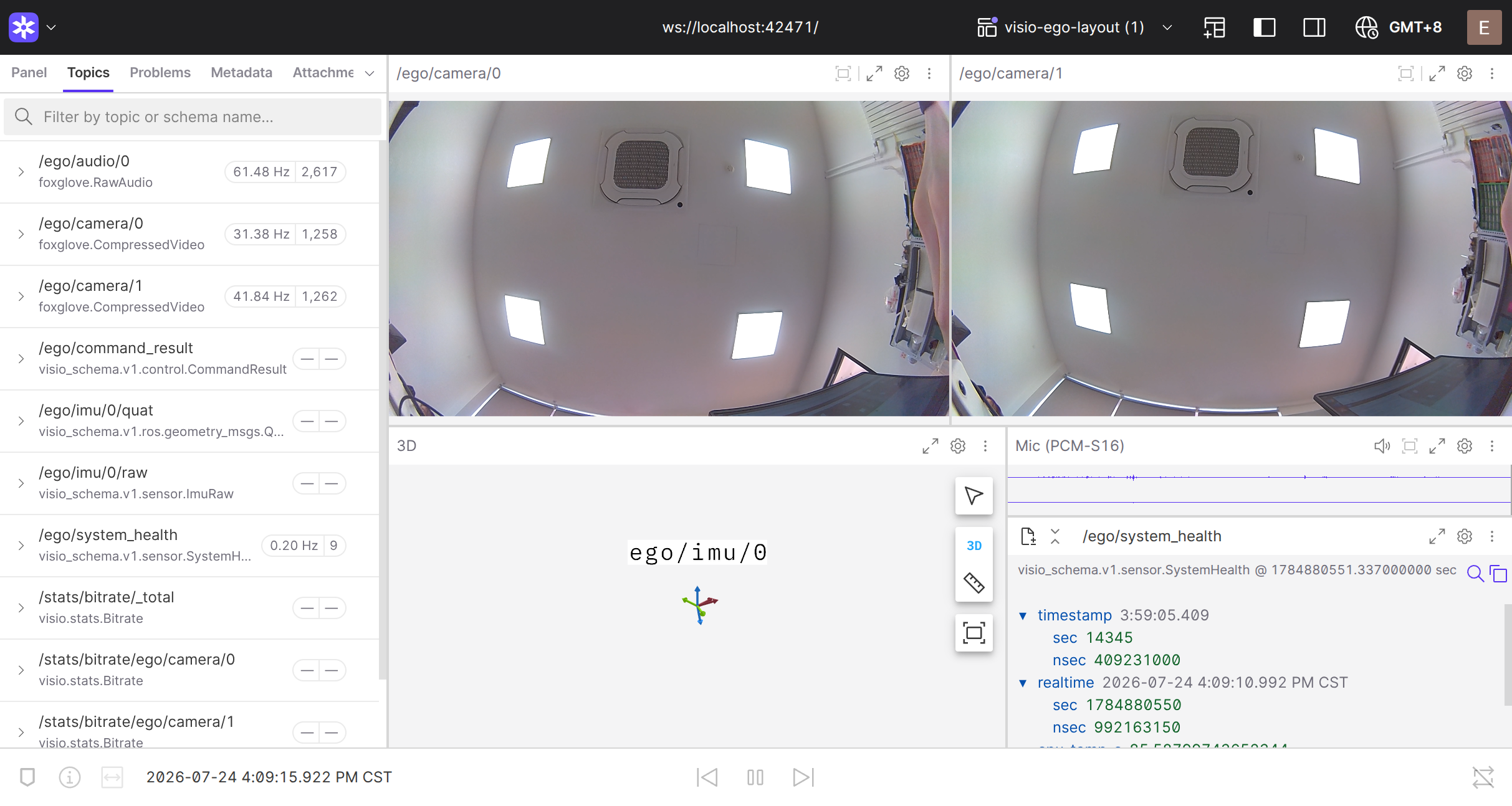
Foxglove Studio:双目 + IMU 3D + 音频 + system_health
你会看到:双目图像面板(左 / 右两路)、IMU 曲线(姿态四元数 / 加速度 / 角速度)。布局中的 3D 面板(设备姿态)只在经 visio-display 实时转发时显示,直接打开录制文件时为空。EGO1GS 的录制另含一路立体声音频(/ego/audio/0),可在 Foxglove 中添加 Audio 面板播放。
若要在电脑上看实时流属工程用法,见「工程集成与数据格式」。设备会把每次录制自动切分为约 256 MB 一段,回放时按需打开单个分段即可。若设备开启了录制加密,需先解密再用 Foxglove 打开(见「12. 录制数据加密」)。
视频面板红叉 / 无画面?—— H.265 解码排查
若双目视频面板显示红叉或黑屏无画面,通常是你的系统缺少 H.265 / HEVC 解码支持(Windows 上最常见)。按下列顺序排查。
方法一:安装 HEVC 解码器(Windows)
在 Microsoft Store 安装 HEVC 视频扩展,然后重开 Foxglove 桌面版 / 刷新网页版:
- 免费(厂商版,推荐先试):HEVC Video Extensions from Device Manufacturer —— https://apps.microsoft.com/detail/9n4wgh0z6vhq
- 付费:HEVC 视频扩展 —— https://apps.microsoft.com/detail/9nmzlz57r3t7
方法二:用 visio-display 软件解码(跨平台,最稳)
若装了 HEVC 扩展仍不显示,或使用 macOS / Linux,可改用 visio-display 打开 mcap 并启用软件解码(不依赖系统 HEVC 硬件解码)。
- 下载安装(GitHub Release v0.9.1,见本节附件):Releases 页 —— Windows / macOS / Linux 三个平台的 visio-display-*.zip,解压后运行其中的 visio-display(macOS 为 visio-display.app)。程序未做签名:Windows 首次运行请点「更多信息 ▸ 仍要运行」,macOS 请右键 ▸ 打开。
- 加载录制:在左侧 RECORDING / MCAP FILE(中文界面为「录制文件 / MCAP」)处点 Browse 选择 .mcap 文件。
- 启用软件解码:勾选 Use software decoding,再点 Play in browser(或 Play in Foxglove Desktop)即可正常显示画面(见下图)。软件解码由电脑转码,画面可能比实时稍慢。
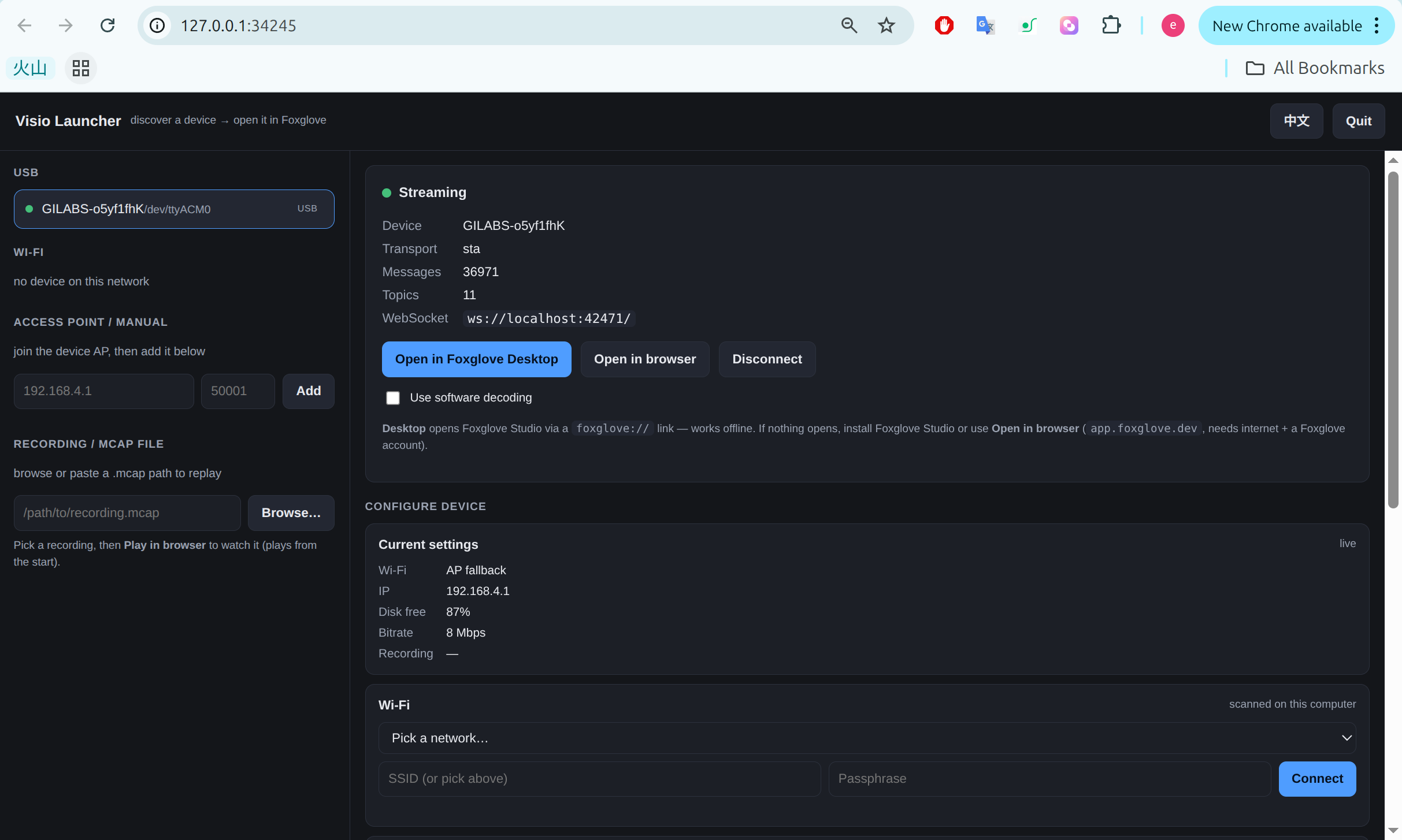
visio-display(Visio Launcher):Browse 选 .mcap,勾选 Use software decoding
📎 visio-display-Windows.zip (107.2 MB)
📎 visio-display-macOS.zip (253.3 MB)
📎 visio-display-Linux.zip (245.0 MB)
深入了解
经 USB 取文件
电脑通过 MTP 访问「Visio Storage」,可拷贝与删除 SD 卡上的录制,无需取卡。macOS 请使用 OpenMTP 等 MTP 工具,访达无法直接打开。批量导出建议用读卡器。App 复制的连接要求与录制限制见上文。
在哪里看实时画面?
| 你想要…… | 用…… |
|---|---|
| 采集时的实时预览 | Visio Companion App 或设备网页,见 4. 手机 App 与网页预览 |
| 回看已录制的文件 | 电脑上任意 MCAP 查看器(本页) |
| 在电脑上看实时流 | 工程用法,见 7.1 visio-display 命令行 |