4. 手机 App 与网页预览
设备支持四种查看 / 控制方式:浏览器网页预览(免安装,最快上手)、Android App、iOS App 与 Harmony App(鸿蒙)。录制可用机身录制开关控制,也可在 App 或网页中开始 / 停止;拨动机身开关时 App 会同步显示。
A. 网页预览(免 App,跨平台)
固件要求:网页预览需要设备固件 EGO1 ≥ 1.0.7 / EGO1GS ≥ 1.0.2。若版本过低,请先用手机 App 升级固件(见「B. Android App → 固件升级(OTA)」)。
暂不方便安装 App、或只想快速查看时,可用浏览器完成实时预览、开始 / 停止录制与基本管理,无需安装任何应用。网页预览需要浏览器支持 H.265 解码(如 Safari),不支持时页面会提示改用 App。
第一步:连接设备热点
- 给设备插卡并通电(见「供电、录制与断电」)。设备开机会自动广播一个 Wi-Fi 热点,名称形如 GILABS-XXXXXXXX(编号见设备背面贴纸,共 8 位)。若设备此前已配过 Wi-Fi,开机后还会自动连回该 Wi-Fi,热点仍可同时连接(固件 v1.1.5 及以上);此时也可以把手机连到同一 Wi-Fi,改用「第二步」的同 Wi-Fi 模式(http://GILABS-XXXXXXXX.local)访问。如需清除设备已保存的 Wi-Fi,请在网页选择「忘记全部网络」,或在 App 设备设置中选择「重置为配置热点」。
- 打开手机 / 平板的系统「设置 → WLAN / 无线局域网」,在可用网络列表中找到 GILABS-XXXXXXXX 并点击连接。
- 该热点为开放网络(无需密码)。连接时系统可能提示「此网络无法访问互联网 / 无 Internet / 是否保持连接」——这是正常现象(设备本身不联网),请选择「仍然连接 / 保持连接 / 使用此网络」,不要让手机自动切回其它 Wi-Fi。
- 连接成功后,设备网关固定为 192.168.4.1。
第二步:用浏览器打开
- 热点模式:在已连接 GILABS-XXXXXXXX 热点的手机 / 平板 / 电脑浏览器中,打开 http://192.168.4.1。
- 同 Wi-Fi 模式:若设备已配好 Wi-Fi 且与你的终端在同一网络,可直接打开 http://GILABS-XXXXXXXX.local(编号见设备背面贴纸,共 8 位),无需连热点。
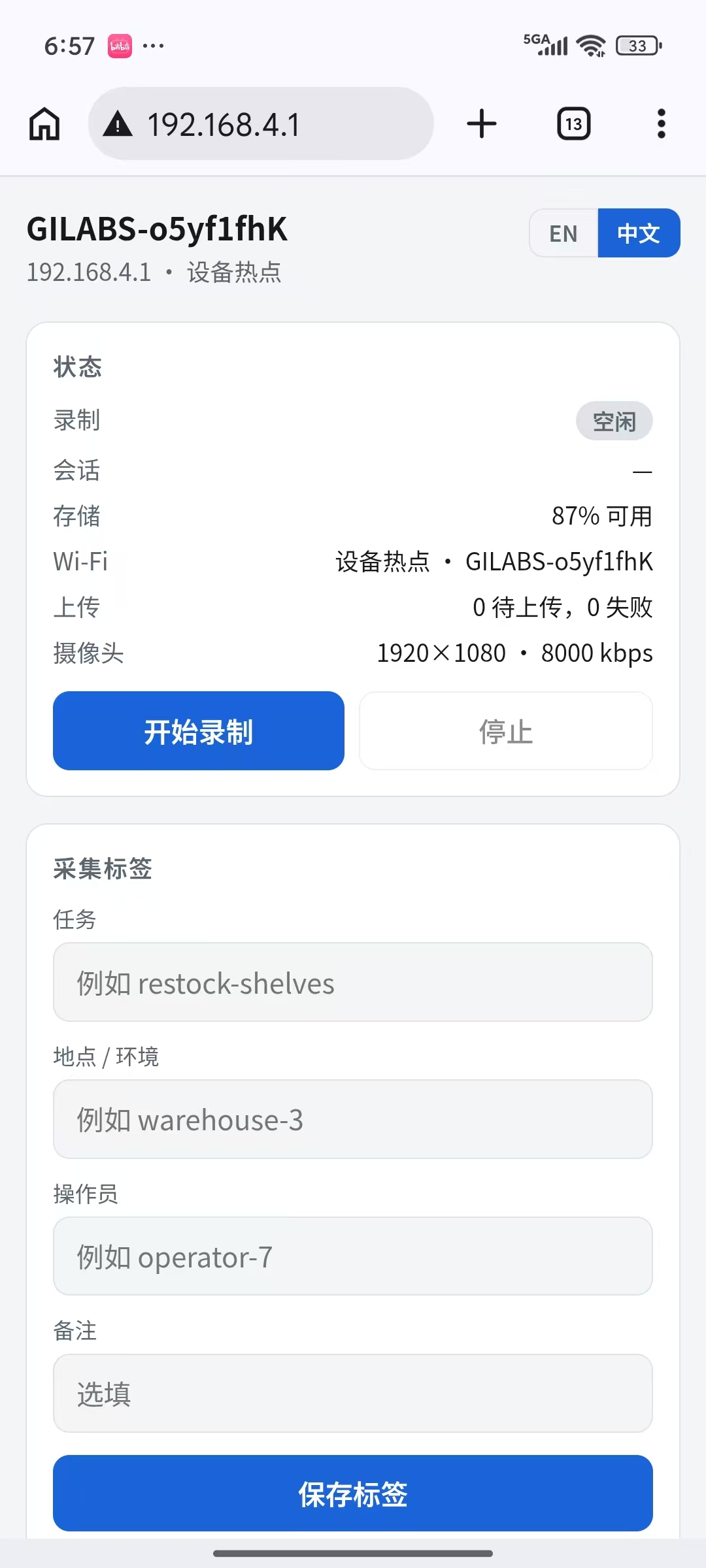
网页预览:状态 + 开始 / 停止录制 + 采集标签
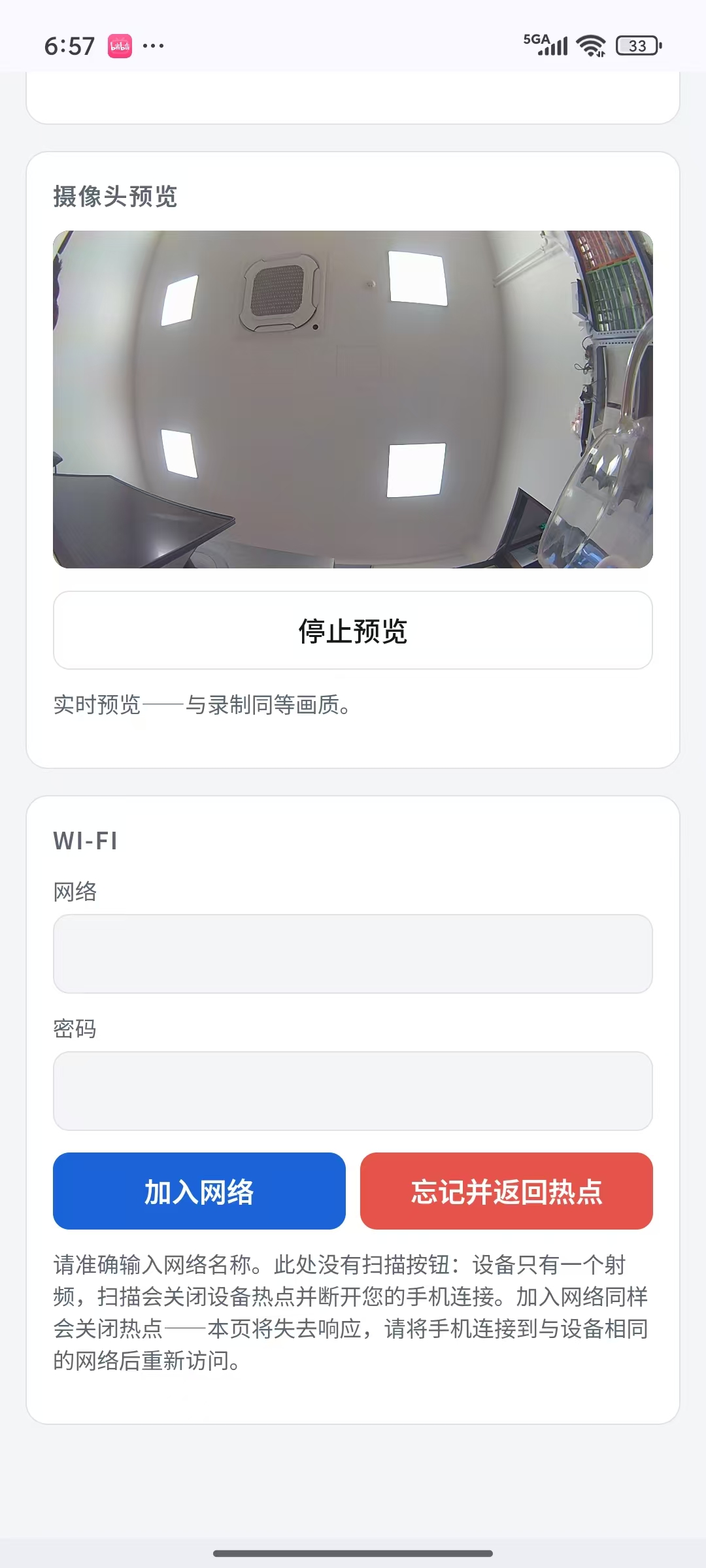
网页预览:实时画面(与录制同画质)+ Wi-Fi 配置
网页预览与 App 看到的是同一实时数据流。若 http://GILABS-XXXXXXXX.local 无法打开(部分浏览器 / 网络不支持 .local 解析),改用热点模式的固定 IP 192.168.4.1。
B. Android App
安装
- 安装包:Visio Companion(.apk),见「10. App 版本更新说明」——下载入口见各版本条目(官方下载页提供当前版本)。
- 安卓手机下载后点击安装;如提示「未知来源」,按系统提示允许安装即可。
连接设备(热点模式)
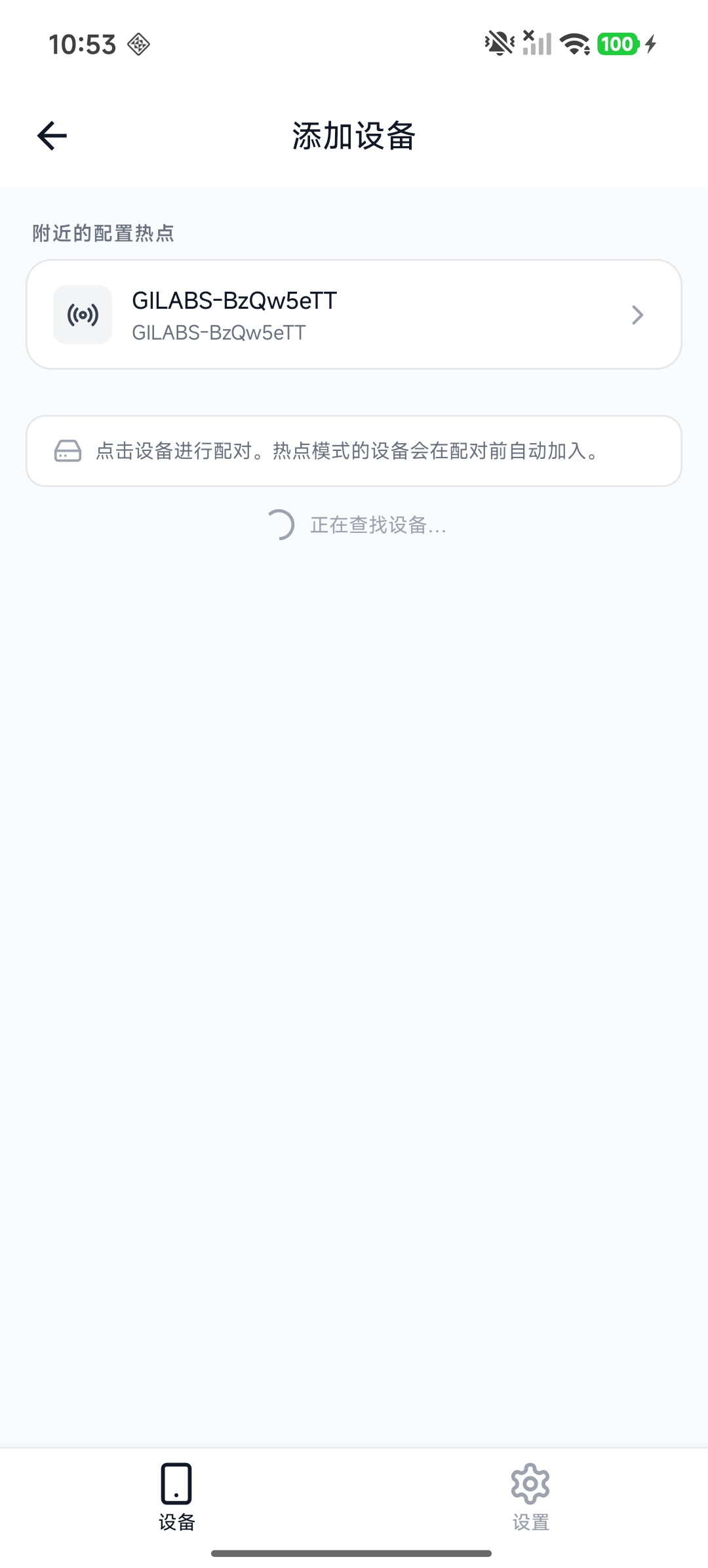
App 添加设备(热点)
- 给设备通电。设备会广播一个 Wi-Fi 热点,名称形如 GILABS-XXXXXXXX(编号见设备背面贴纸,共 8 位)。
- 打开 App →「设备」页右上角「+」(添加设备)→ 在「附近的配置热点」中点选你的设备,App 会自动加入热点并连接(弹出连接确认时请允许)。设备与手机在同一 Wi-Fi 时,也可在「此 Wi-Fi 网络上」中选择。EGO1GS(固件 1.1.6 及以上)在「设备设置」中打开「蓝牙控制连接」后,也会出现在「蓝牙」分组中;蓝牙连接只能开始 / 停止录制、修改设置等,实时预览、复制录像与固件升级仍需 Wi-Fi 或 USB。
- 若 App 未能自动加入,可在手机系统 Wi-Fi 设置里手动连接该 GILABS-XXXXXXXX 热点(开放热点,无需密码),再回到 App 添加。手机可能提示「无互联网」,属正常现象,选择「仍然连接 / 保持连接」。
USB 连接:用 USB-C 数据线连接手机与设备,在「添加设备」的「USB」中点选即可。Android 首次会请求相机权限(通过 USB 访问设备需要,App 不会使用手机相机);打开「添加设备」页时还会请求蓝牙权限(用于查找开启了蓝牙的设备)。USB 连接更稳定,固件升级也更快。
配置 Wi-Fi(切换到同网连接)
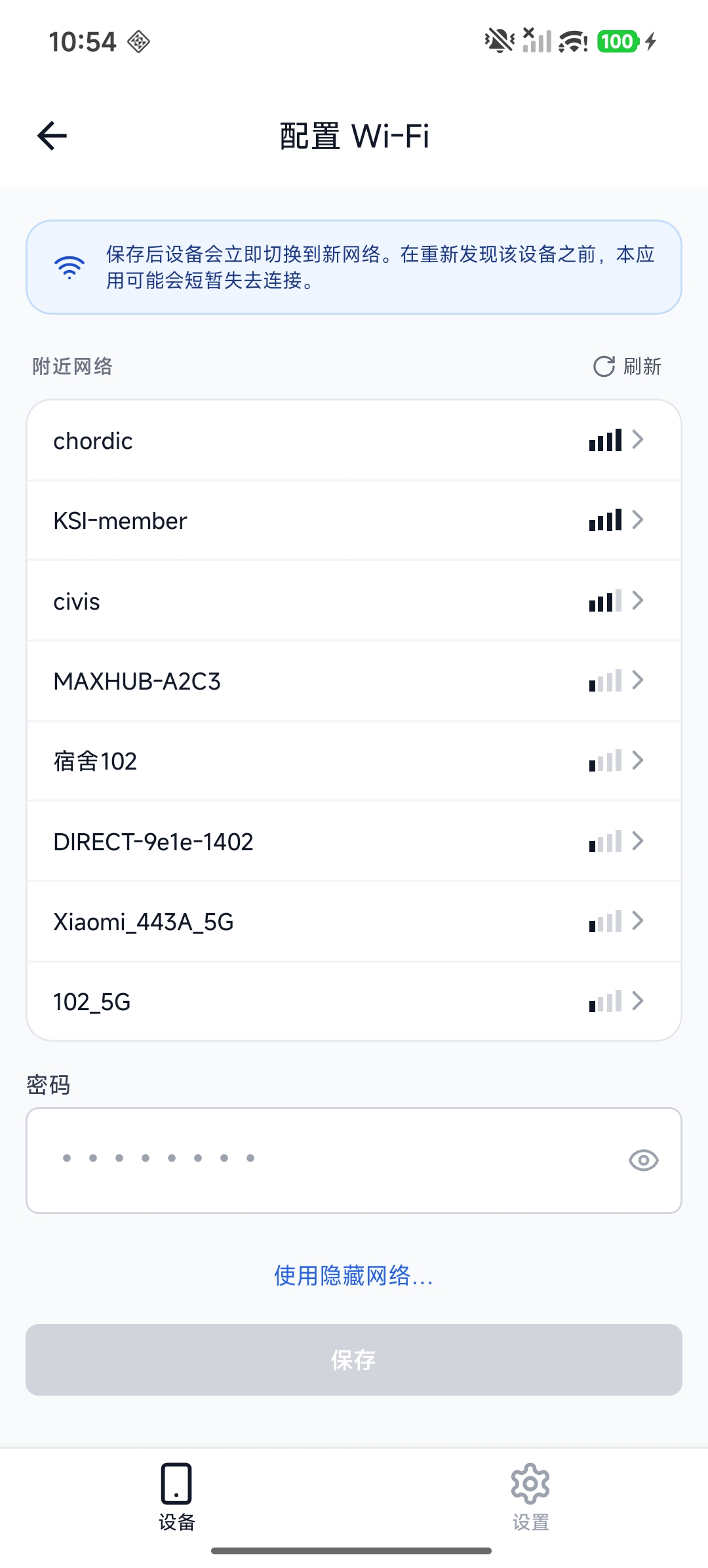
配置 Wi-Fi
点设备页右上角齿轮进入「设备设置」→「配置设备 Wi-Fi」→ 从附近网络中选择(iPhone 需手动输入网络名称,区分大小写)→ 输入密码并保存。设置成功后 App 会自动跟随设备通过 Wi-Fi 连接;若未成功,回到「设备」页重新添加。
固件升级(OTA)
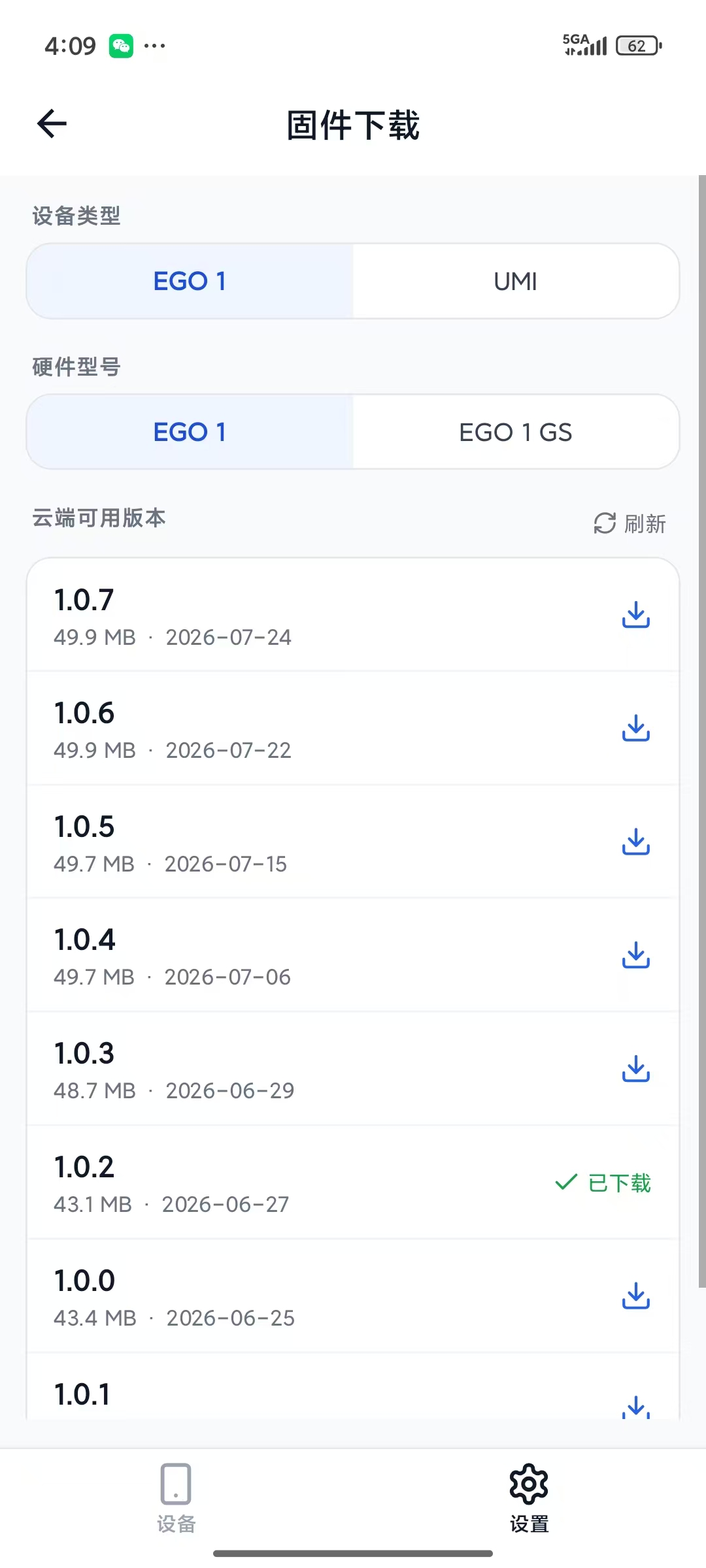
固件下载(可选 EGO 1 / EGO 1 GS)
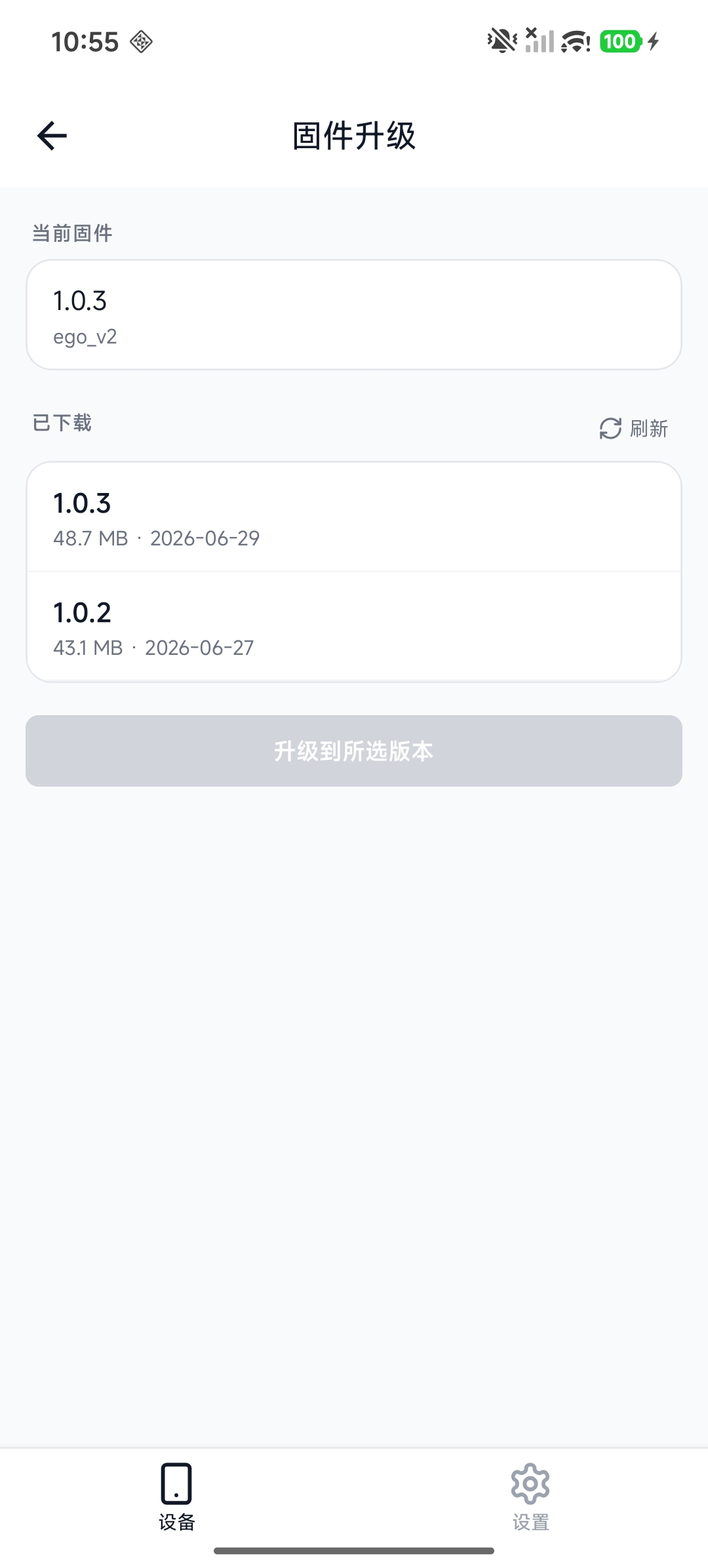
固件升级(OTA)
- 在有互联网连接时,进入「设置 - 固件下载」,在设备类型选 EGO 1、硬件型号按你的设备选 EGO 1 或 EGO 1 GS,下载对应版本镜像。
- 进入「设备信息 - 固件升级」,选择已下载的镜像,点「升级到所选版本」。
- 升级约需 5 - 10 分钟,过程中保持手机与设备距离较近。安装完成后设备会自动重启(约 20–30 秒),App 会自动重新连接并显示新版本。
- 升级建议使用 USB 连接,速度更快;升级过程中请保持 App 在前台(App 会自动保持屏幕常亮)。录制进行中无法开始升级,请先停止录制。
实时预览与采集元数据
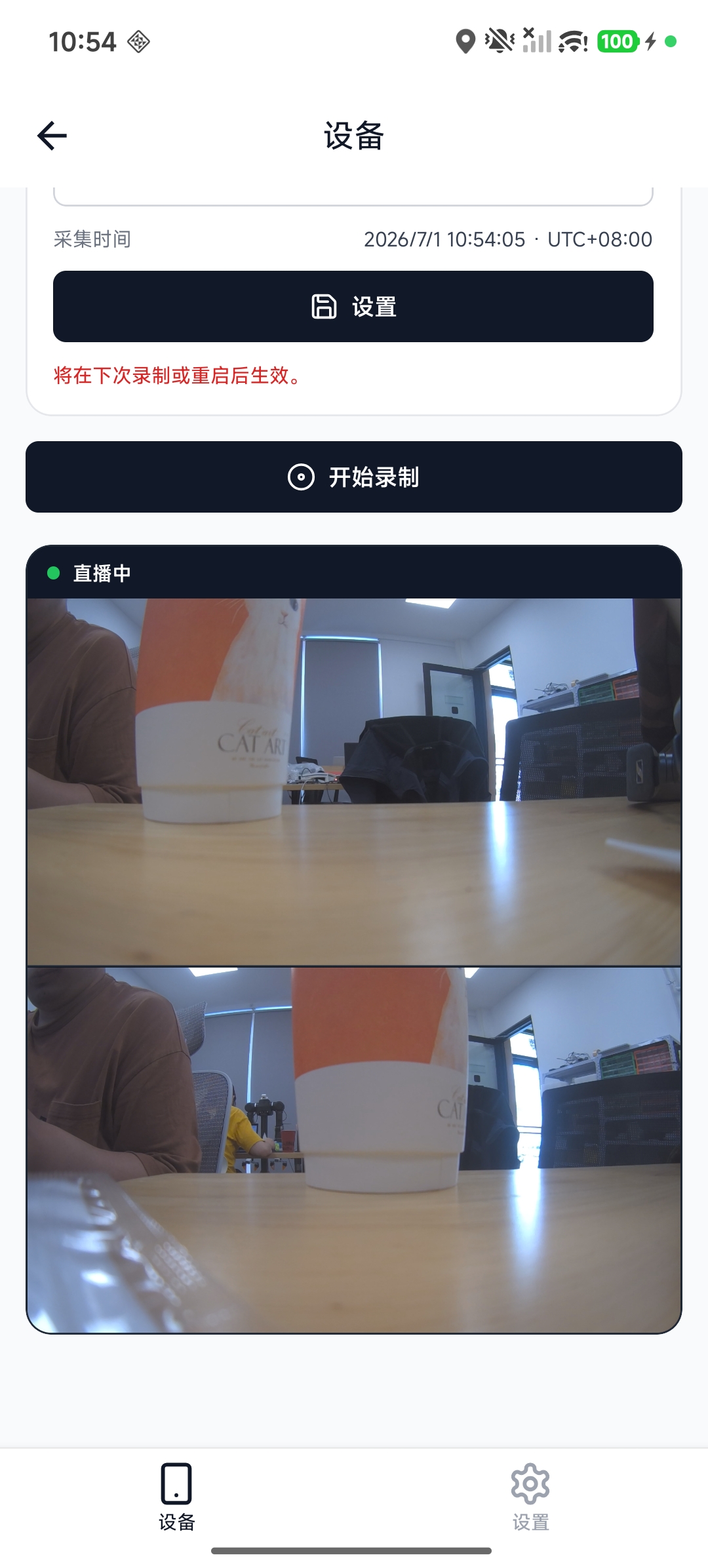
实时预览(双目)
- 实时预览:默认显示单目,点「显示双目」查看左右两路(占用更多带宽),用于确认画面、对焦、构图。EGO1GS 开启手部识别后,预览中会标出手部方框。EGO1GS(固件 1.1.6 及以上)温度过高时会自动关闭实时预览以保护自身,页面会说明原因;录制照常进行、不丢数据,降温后预览自动恢复。
- 采集信息(元数据):填写「任务」「位置」「备注」「采集者」后点「设置」,保存到设备并用于之后的录制(包括用机身开关开始的录制)。App「设置」中「为录制标记位置」开启时,还会附带手机 GPS 坐标。
- 开始 / 停止录制:点「开始录制」/「停止录制」,拨动机身开关时页面同步显示;录制中显示任务与「开始于」时间。USB 连接时,「录制到」可选「设备 SD 卡」或「手机(USB)」(录像保存在手机上,无需 SD 卡)。
实时预览仅用于确认画面,不用于保存数据;数据以录制文件为准。预览偶有忽明忽暗 / 卡顿多为手机实时解码跟不上,不是设备故障,也不影响录制。
设备信息与管理
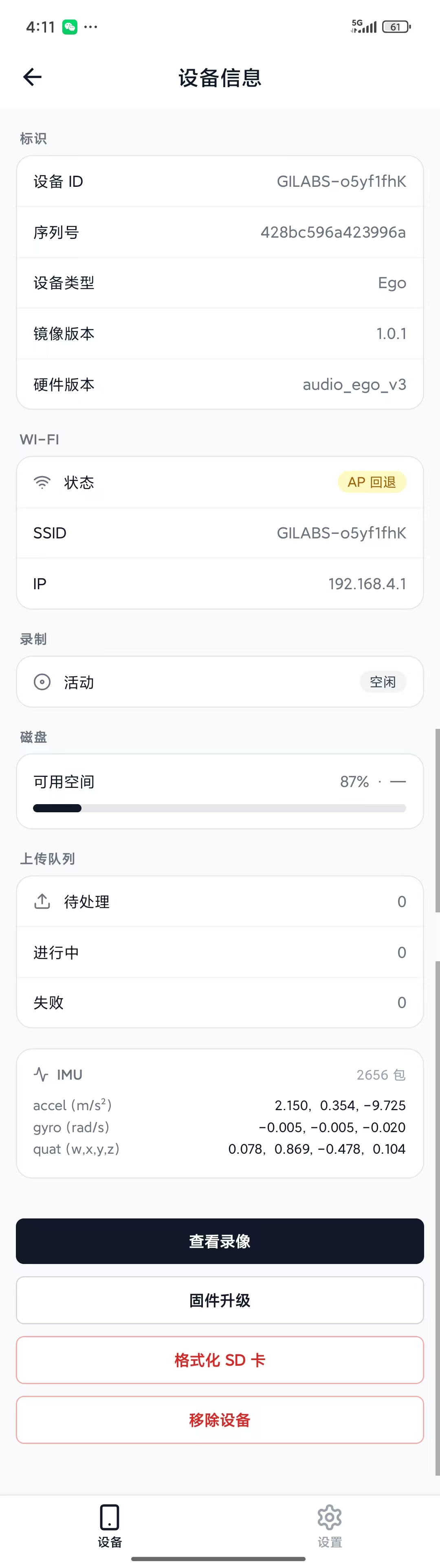
设备信息页
进入设备信息页可查看设备 ID、序列号、设备类型、固件(镜像)与硬件版本,Wi-Fi 状态 / SSID / IP,录制与加密状态,SD 卡可用空间,上传队列,主控与相机温度、高温保护状态(仅 EGO1GS),IMU 实时读数(加速度 / 角速度 / 温度);并提供「查看录像」「固件升级」「格式化 SD 卡」「移除设备」等操作。在「查看录像」的「设备 SD 卡」页签中,可把录像「复制到手机」或从设备删除(需固件 1.1.6 及以上,复制需通过 USB 或 Wi-Fi 连接;录制中不可操作,复制期间实时预览暂停);复制好的录像在「本手机」页签中查看。
设备设置
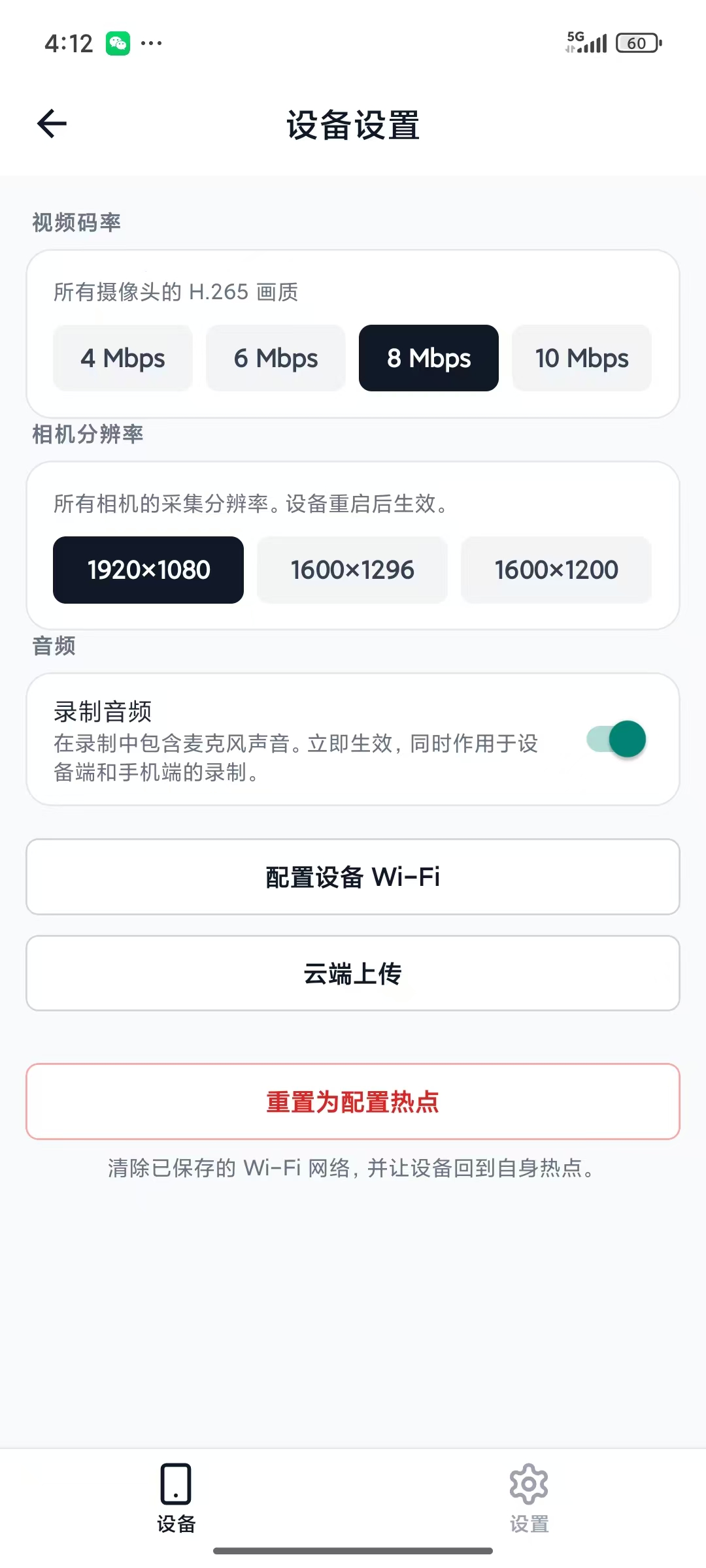
设备设置
点设备页右上角齿轮进入「设备设置」,可调整:视频码率(4 / 6 / 8 / 10 Mbps,所有相机的 H.265 画质,重启设备后生效);相机分辨率(EGO1:1920×1080 / 1600×1296 / 1600×1200;EGO1GS:1920×1080 / 1728×1200,重启后生效);手部识别(仅 EGO1GS,默认关闭);语音与声音(仅 EGO1GS:语音提示音量、录制提示音、录制音频);蓝牙控制连接(仅 EGO1GS,固件 1.1.6 及以上,默认关闭;仅用于控制,关闭时不耗电)。另有「配置设备 Wi-Fi」「云端上传」;页面底部「重置为配置热点」可清除设备已保存的全部 Wi-Fi。
云端上传(Wi-Fi 自动上传)
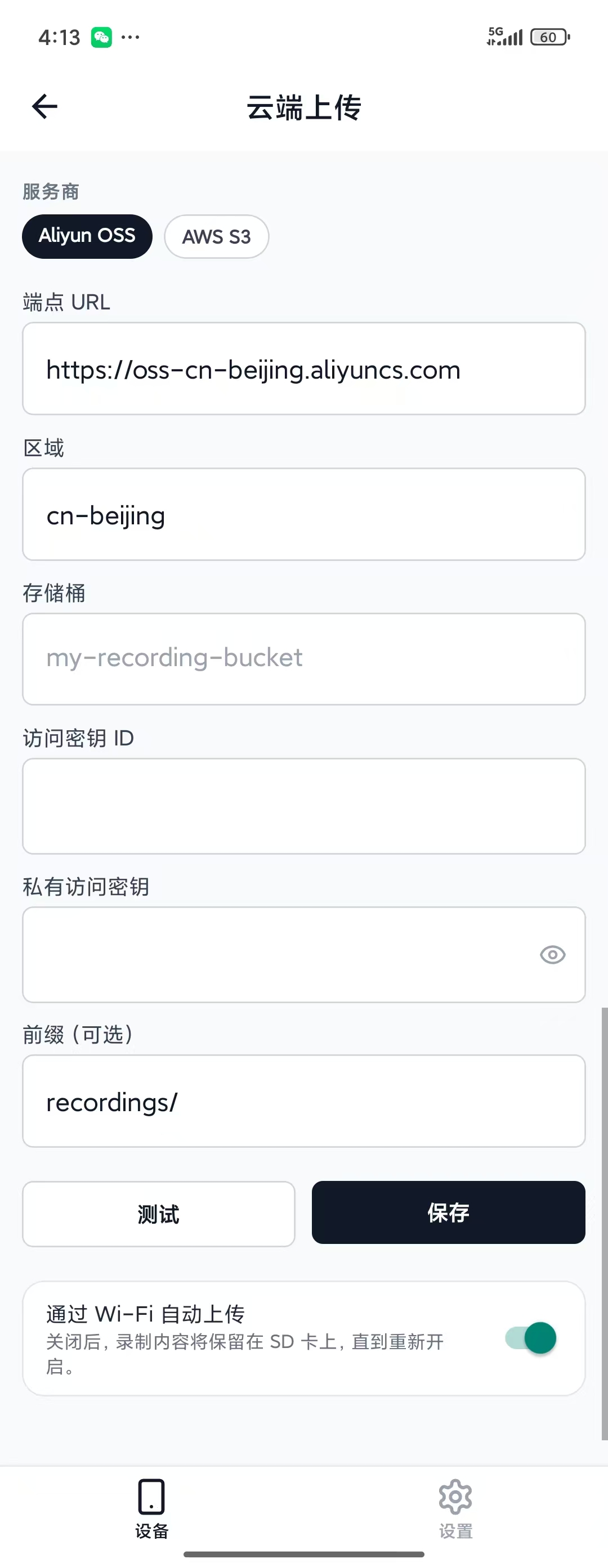
云端上传配置
在「云端上传」中可配置对象存储(阿里云 OSS、腾讯云 COS、AWS S3、Google Cloud Storage、Azure Blob):端点 URL、存储桶、访问密钥,以及录像上传与状态上报两条通道各自的前缀和开关,点「测试」验证后「保存」。开启「通过 Wi-Fi 自动上传」后,设备在未录制且连上可上网的 Wi-Fi 时自动上传录像(录制期间暂停),上传成功的录像会从 SD 卡删除;关闭则录像保留在 SD 卡上。
完整的配置步骤——包括如何在阿里云 OSS 上开桶建密钥、如何用状态上报远程监控整批设备——见「9. 云端上传与设备状态监控」。
问题反馈与返修
- 报告问题:设备页右上角的「报告问题」按钮会读取设备自身的诊断日志,可附一段说明后发送给我们;不会发送视频、声音或位置。手机连着设备热点(无法上网)时,报告先保存在手机里,手机联网后自动上传;可在 App「设置 → 支持与售后 → 待上传的问题反馈」中查看、重试或丢弃。
- 申请返修:在「设置 → 支持与售后 → 申请返修」中,按步骤扫设备标签上的条码、描述故障、拍照并连接设备完成自检后提交(自检会录制数秒画面与声音一并提交);进度在「我的返修申请」中查看,审核通过后在其中填写寄回单号。
C. iOS App
安装
在 App Store 搜索「Visio Companion」安装(中国大陆 | 美国及其他地区)。请按提示允许「本地网络」「位置」「相机」「蓝牙」权限——分别用于连接设备、识别设备热点与为录制标记位置、扫码设置、查找开启了蓝牙的设备。
连接设备
iPhone 无法在 App 内扫描附近的热点:请先在系统「设置 → 无线局域网」连上 GILABS-XXXXXXXX(开放网络,无需密码),或让手机与设备处于同一 Wi-Fi,再打开 App,在「设备」页点右上角「+」添加设备。开启了「蓝牙控制连接」的 EGO1GS 可直接在「添加设备」的「蓝牙」分组中找到(仅用于控制)。配置设备 Wi-Fi 时需手动输入网络名称(与实际完全一致,区分大小写)。实时预览、采集信息、固件升级、设备设置、云端上传、扫码设置等功能与 Android 一致。
D. Harmony App(鸿蒙)
安装
可从华为应用市场下载。连接(含 USB 连接)、预览、固件升级等功能与 Android 一致。
深入了解
连接设备的方式
| 方式 | 何时使用 |
|---|---|
| 设备配置热点 | 首次接触,或没有共用网络时。不需要任何基础设施。 |
| 你的 Wi-Fi | 设备加入你的网络后的日常用法。云端上传必须用这种方式。 |
| USB | 工作台上使用——最可靠的链路,同时给设备供电。 |
设备同时运行自身热点与你的网络这两条独立的 Wi-Fi 链路,加入你的网络不会关掉热点。所以 http://192.168.4.1
永远是一条入口——包括你正在改网络设置、输错密码的时候,你不会把自己锁在外面。
设备不会弹出手机的「登录网络」页面,这是有意为之:设备对手机的「这里有网吗」探测回答「有」,否则判断网络无用的手机会在约半分钟内漫游回真正的
Wi-Fi,过去这曾在固件升级中途把连接切断。代价是没有登录页会自动弹出——请自己在浏览器里输入 http://192.168.4.1。
App 的「Add Device」会同时扫描 USB、当前 Wi-Fi 与附近的配置热点三条路。Android 上 App 经 USB 通信前会索要相机权限——设备以 USB 相机类接口出现,而 Android 把该接口放在相机权限之后;App 并不使用手机的相机。
EGO1GS 固件 1.1.6 起另支持蓝牙控制连接(需开启),仅用于控制;实时预览、复制录像、升级仍需 Wi-Fi 或 USB。
设备无法加入的两类网络
设备只用网络名和密码认证,因此下面两种常见网络会失败,而且一开始都像连上了:
- 强制门户(Captive portal)。 需要点击同意、输房间号或网页登录的访客 Wi-Fi。设备能关联并拿到 IP——App 显示已连接——但每次上传都被门户拦截而失败。
- 企业网络(802.1X / WPA2-EAP),要求用户名和密码的那种。没有地方可以输入。App 的扫描会列出这类网络,但设备连不上。
请使用带预共享密钥的 WPA2/WPA3 网络、专用的 IoT SSID,或手机热点。
已保存的网络
设备会记住网络,没有链路时按最新优先依次尝试,所以在场地间移动的设备会自行重连。「已保存的网络」里当前连接的一条标记为「已连接」,可以逐条「忘记」(自 App 1.0.7),或在「设备设置」里用「重置为配置热点」一次清空。在 App 里配置 Wi-Fi 时可以扫描附近网络(用的是手机的射频);设备自带网页没有扫描功能,这是有意的——扫描会占用你正在配置的那条共享链路好几秒,所以请准确输入 SSID,区分大小写。加入通常在 30 秒内完成;密码错误时设备会告诉你,并保持热点可达。
预览不是录制
设备每个相机只有一个视频编码器,因此预览不是一份廉价的第二次编码——它是与录制相同码率的同一路 H.265 流。由此有两个结果:网页预览默认不开,因为每个观看者都要在共享的射频上占用真实带宽;预览卡顿说明的是你的观看端或链路吃力,不是设备——卡上的录制不丢帧,你在这里看到的卡顿不会出现在文件里。自 App 1.0.7 起预览默认只推一路画面,需要检查双目重叠时可在预览区切回双目。
采集元数据
录制前设置随会话一起保存的元数据,四个字段均为自由文本:任务(采集什么)、地点(在哪采集)、采集者(谁在操作)、备注(附在录制上的一句话)。这些是交付时用来归档的标签,值得花十秒填上。它们在
App 或设备网页中设置,作为后续会话的默认值保留,并写入每个会话的 session.json 与录制文件本身;App 仅在「为录制标记位置」开启时附上手机的 GPS 坐标。元数据对下一段录制生效——录制中途修改不会重新标记正在进行的会话。
码率、存储与上行带宽
视频码率对所有相机生效——一个值,各相机各用一份。App 提供 4、6、8、10 Mbps 四档,出厂为 8 Mbps,按 1080p30 调校。由于该值对两个相机各生效一次,写到卡上的量大约是所选数值的两倍:
| 档位 | 两相机合计 | 持续写入 | 每分钟 | 每小时 | 128 GB 卡可录 |
|---|---|---|---|---|---|
| 4 Mbps | 8 Mbps | 1 MB/s | 60 MB | 3.6 GB | 约 33 小时 |
| 6 Mbps | 12 Mbps | 1.5 MB/s | 90 MB | 5.4 GB | 约 22 小时 |
| 8 Mbps(默认) | 16 Mbps | 2 MB/s | 120 MB | 7.2 GB | 约 16 小时 |
| 10 Mbps | 20 Mbps | 2.5 MB/s | 150 MB | 9 GB | 约 13 小时 |
EGO1GS 的音频与更高频率的 IMU 在此之上约多占 0.4 GB/小时,与码率无关。
设备本身接受 0.5 到 50 Mbps 的任何值,但 App 只暴露四档。要设置档位之外的值——长时间无人值守用很低的码率,或参考采集用很高的码率——请用带
bitrate_kbps 的设置二维码。50 Mbps 上限时写入 12.5 MB/s,128 GB 卡不到三小时就满。若 App 显示的「当前值」不在四档之内,说明设备是这样被配置的(二维码或不同默认值的固件),属正常。
一张真正的 V30 卡持续 30 MB/s,所有档位乃至 50 Mbps 上限都绰绰有余,所以在真卡上速度等级不是码率的瓶颈;会出问题的是从未达到标称速度的假卡或老化卡,码率调高时它们直接不录。你选的码率也是你要上传的速率:默认 8 Mbps 下持续录制产生约 16 Mbps 数据,若开启自动上传,站点的上行带宽必须持续高于此值,否则队列会随录制一直增长,见 9. 云端上传。
经 USB 录到手机
App 也可以把数据录到手机而不是设备的卡上。在「录制到」处从「设备 SD 卡」切到「手机(USB)」:设备经 USB 连接时,App 把实时流写成手机上的
.mcap 文件。不需要插卡——这是唯一在空卡槽下也能工作的方式——仍可用机身开关开始 / 停止。适合工作台上的验证性短录制;外场采集请录到卡上,它不依赖线缆是否插稳或手机是否常亮。
同一时间只能一部手机
一台设备同一时间只允许一部手机(或一个网页)连接。App 显示「设备使用中」时,断开另一部手机,下拉刷新即可。