EGO1/EGO1GS:快速上手与索引
本手册适用于 极智 EGO1 与 EGO1GS 两款采集设备。只需一部手机(或任意浏览器)+ 一台装有 Foxglove Studio 的电脑,即可完成采集、查看与取数。
适用机型
本手册同时适用于 EGO1 与 EGO1GS,两款操作流程一致,主要差异:
- EGO1:双目 120° × 70°,9-DoF IMU 200 Hz。
- EGO1GS:全局快门,双目 157° × 84°,IMU 400 Hz,含立体声麦克风、语音状态播报与手部识别(可选开启)。
两款均为外接电池供电、机身物理录制开关(I = 录制,O = 停止),录制为 .mcap 文件存于 SD 卡。
安全须知
- 先停录制、再断电:断开电源前务必先把录制开关拨到 O,待录制安全保存后再断电,否则可能丢失部分数据。
- 装卡 / 取卡请断电:务必在设备断电状态下插拔 SD 卡。
- 线缆保护:请勿用力拉扯引出的 USB 线(勿拎线提起设备),佩戴时将线缆固定在脑后走线,避免转头时扯断。
⭐ 快速上手(5 步)
- 装卡:插入已格式化为 FAT32 的 SD 卡(选型见 SD 卡:选型与准备)。
- 通电:用引出的 USB 线接任意 USB 电源(充电头 / 充电宝 / 电脑 USB 口均可),通电即开机;指示灯亮起(EGO1GS 另有语音播报)表示已上电。
- 录制:把机身录制开关拨到 I,开始录制到 SD 卡(录制进行中指示灯会闪烁;若通电时开关已在 I,请先拨到 O 再拨回 I)。也可在手机 App 或浏览器网页中开始 / 停止录制并预览画面,见 手机 App 与网页预览。
- 停止:采集结束先把开关拨到 O,待录制保存后再断开电源。
- 取数与查看:用 USB 线连接电脑即可直接拷贝卡内录制(无需取卡),或断电取卡用读卡器拷贝;用 Foxglove Studio 打开 .mcap(见 取数与在 Foxglove 查看)。
手机 App 下载
手机 App 名为 Visio Companion:iOS 在 App Store、HarmonyOS 在华为应用市场搜索安装;Android 安装包见 App 版本更新说明——下载入口见各版本条目(官方下载页提供当前版本),下载的同时就能看到这一版改了什么。安装、连接与日常使用见 手机 App 与网页预览。
目录 / 详情页
点击进入各详情页:
- 1. 认识设备
- 2. SD 卡:选型与准备
- 3. 供电、录制与断电
- 4. 手机 App 与网页预览
- 5. 取数与在 Foxglove 查看
- 6. 常见问题 FAQ
- 7. 工程集成与数据格式
- 8. 扫码配置设备(Scan-to-Configure)
- 9. 云端上传与设备状态监控
- 10. App 版本更新说明
- 11. 固件版本更新说明
- 12. 录制数据加密
- 13. 手部识别
- 14. 问题反馈与返修(RMA)
深入了解
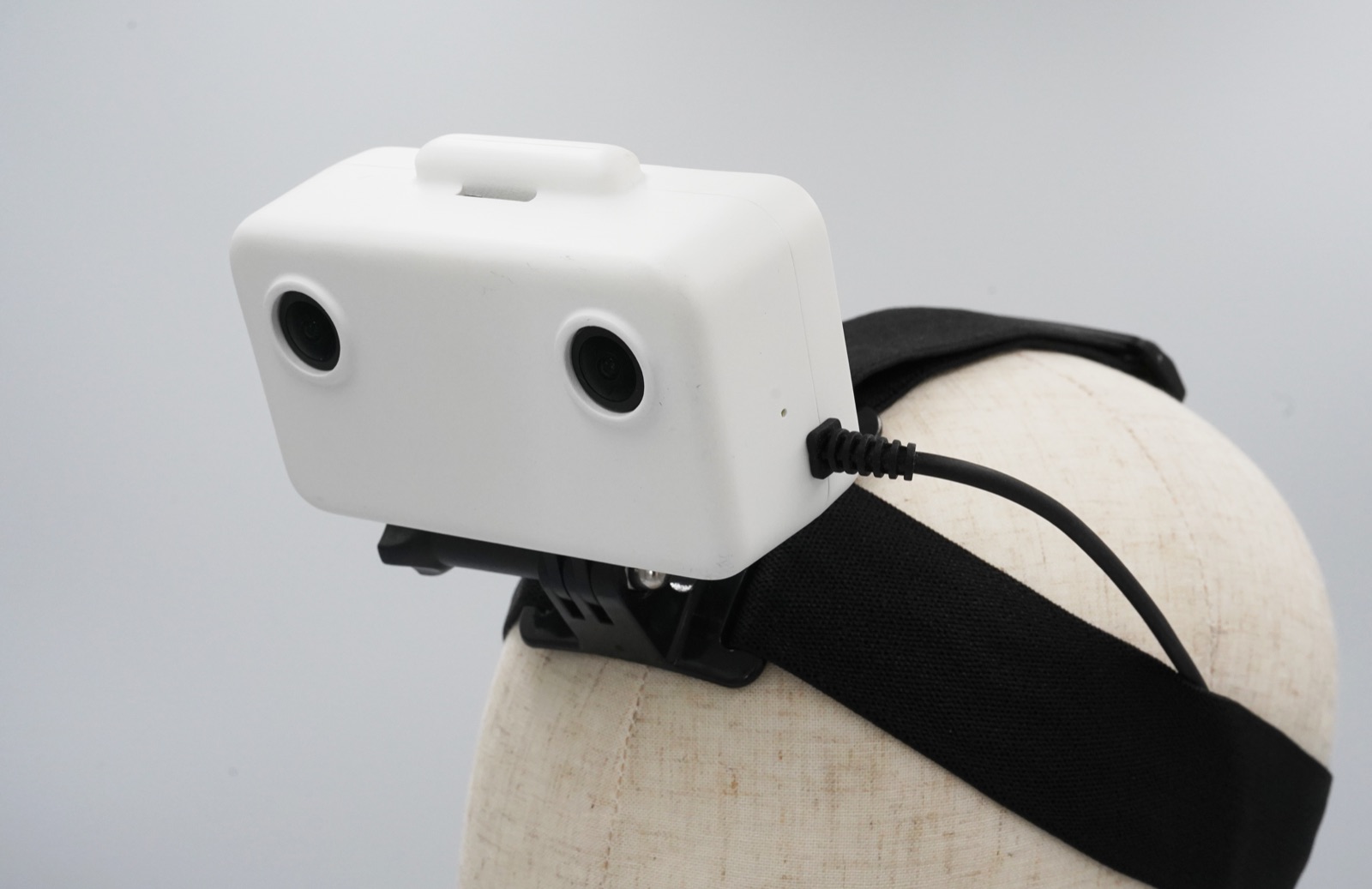
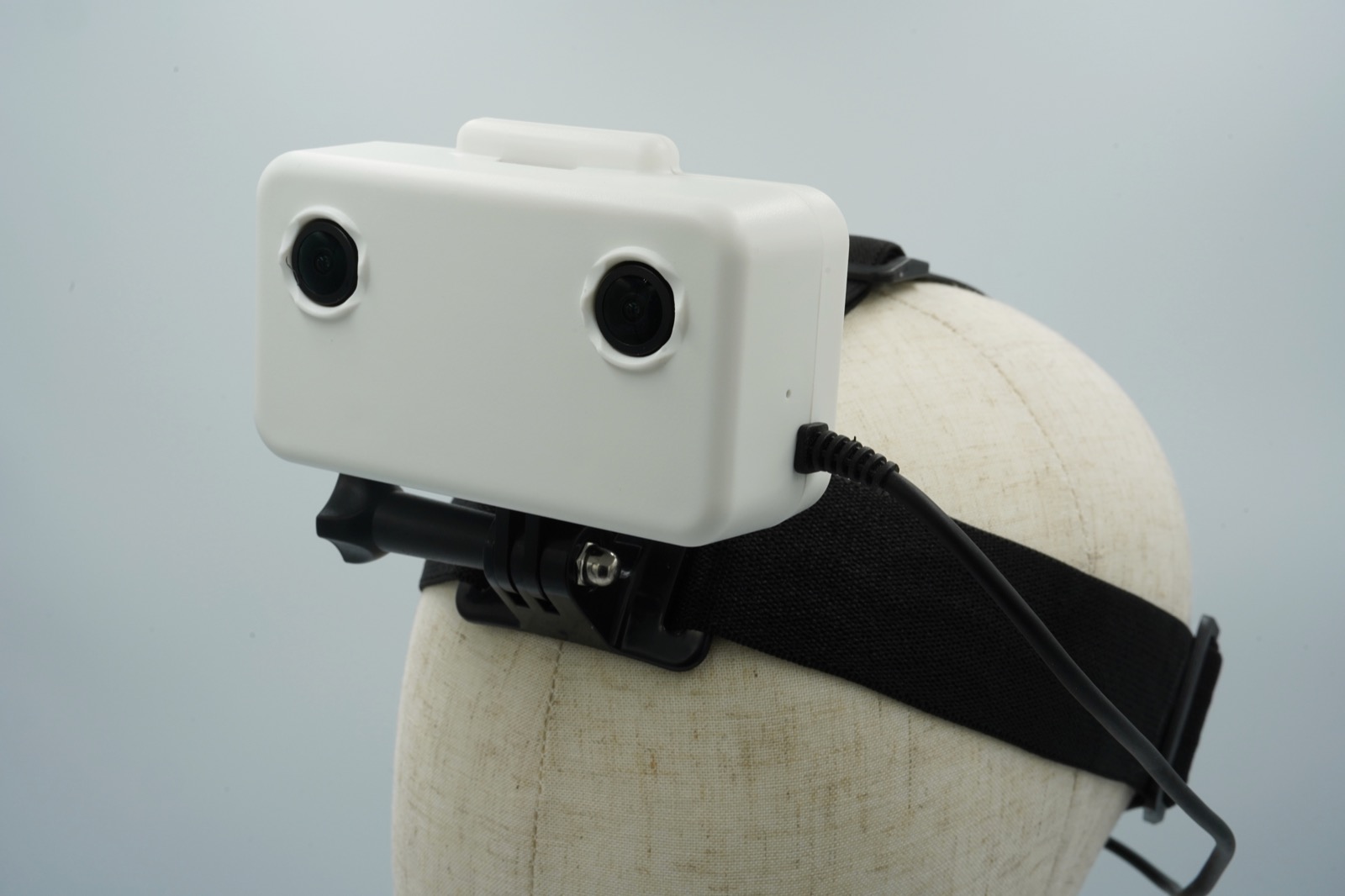
我拿到的是哪一款?
在 Visio Companion App 中打开设备,查看 设备信息 → 硬件版本:
| 硬件版本 | 机型 |
|---|---|
ego_v2 | EGO1 |
audio_ego_v3 | EGO1GS |
「设置 → 固件下载」里的硬件选择也用这两个名字。两款固件不能互换,见 固件升级(OTA)。
最直观的物理区别:EGO1GS 有扬声器,通电后会用语音播报「设备就绪」。设备编号(GILABS-XXXXXXXX 的 8 位)印在设备背面贴纸上。
规格
| EGO1 | EGO1GS | |
|---|---|---|
| 快门 | 卷帘快门 | 全局快门 |
| 视场角(单目) | 120° × 70° | 157° × 84° |
| 相机 | 2 × 1080p @ 30 fps,彩色,机内 H.265 编码 | 2 × 1080p @ 30 fps,彩色,机内 H.265 编码 |
| 可选分辨率 | 1920×1080(默认)、1600×1296、1600×1200 | 1920×1080(默认)、1728×1200 |
| IMU | 9 轴,200 Hz | 9 轴,400 Hz |
| 麦克风 | — | 立体声,16 kHz(App 内可开关录音) |
| 扬声器 / 语音播报 | — | 有,中英文,跟随 App 语言 |
| 机内手部识别 | — | 有,App 内开关,默认关闭 |
| 视频码率 | 4 / 6 / 8 / 10 Mbps 档位,默认 8 | 4 / 6 / 8 / 10 Mbps 档位,默认 8 |
| 存储 | MicroSD,FAT32(也支持 exFAT、ext4) | MicroSD,FAT32(也支持 exFAT、ext4) |
| 供电 | 经引出的 USB 线外接 USB 电源 | 经引出的 USB 线外接 USB 电源 |
| 录制控制 | 机身物理开关(I = 录制,O = 停止)、App 或网页 | 机身物理开关(I = 录制,O = 停止)、App 或网页 |
| 连接 | Wi-Fi:自身 5 GHz 热点(可回落 2.4 GHz)或加入你的网络;USB | Wi-Fi:自身 5 GHz 热点(可回落 2.4 GHz)或加入你的网络;USB;蓝牙控制(固件 1.1.6+,需开启) |
| 云端上传 | 阿里云 OSS、AWS S3、腾讯云 COS、Google Cloud Storage、Azure Blob | 阿里云 OSS、AWS S3、腾讯云 COS、Google Cloud Storage、Azure Blob |
| 录制格式 | MCAP(.mcap),内嵌 protobuf schema | MCAP(.mcap),内嵌 protobuf schema |
两款有何不同、全局快门为何重要
卷帘快门逐行曝光,每一帧都是一小段时间的「涂抹」而不是同一瞬间:相机快速运动时直线会倾斜、抖动(「果冻效应」),在 LED 或荧光灯下还可能出现横向条纹。全局快门让所有像素在同一瞬间曝光,无论佩戴者转头多快都不会有这些问题。头戴设备恰好处在卷帘快门最吃力的运动状态——为了跟随双手而快速转头——因此这一点对第一人称采集尤为重要。
视场角是第二个容易被忽视的差异:EGO1GS 水平方向宽出 37°,正是这一点让佩戴者的双手在整个够取范围内都留在画面里,而不只是在身前。
选择 EGO1GS 的情况:
- 佩戴者动作快,或任务涉及快速转头。
- 录制要送入 SLAM / VIO、摄影测量或任何跨帧跟踪特征的管线——卷帘快门的畸变会给这些估计带来偏差。
- 需要单帧的几何精度。
- 需要音频,或希望佩戴者不看手机也能收到语音反馈。
EGO1 适合动作较慢、头部相对稳定、且不需要音频的任务。两款都是 30 fps 的硬件同步双目输出——全局快门改变的是每一帧如何曝光,而不是帧数。
包装清单
| 物品 | 数量 | 说明 |
|---|---|---|
| 头戴设备 | 1 | EGO1 或 EGO1GS,双目 1080p + 9 轴 IMU,内置引出式 USB 线 |
| MicroSD 卡 | 1 | 移速(Movespeed)A1 V30 128 GB,出厂已格式化为 FAT32,见 SD 卡 |
| USB 充电宝 | 0 | 需自备——续航取决于电池容量 |
你还需要自备:一个 USB 充电宝(或任意 USB 电源)、一部手机、一台用于查看数据的电脑。
一次采集的流程
  插入 SD 卡 ─► 接通 USB 电源 ─► 录制 ─► 停止 ─► 取数 ─► 查看
                 (指示灯)   (开关、  (开关、  (云端或  (MCAP 查看器)
                               App 或    App 或    SD 卡)
                               网页)    网页)
- 插入 MicroSD 卡,用任意 USB 电源给设备供电。状态指示灯亮起。
- 录制——拨动录制开关,或从 Visio Companion App / 设备自带网页开始采集。录制期间指示灯闪烁。
- 停止录制并等待保存完成,再断电。
- 取回录制——自动方式:上传到你自己的存储桶;手动方式:取出 MicroSD 卡。然后用任意 MCAP 查看器(例如 Foxglove Studio)打开
.mcap文件。
任何时候都可以连接 App 或浏览器进行实时预览,用于检查取景与调整支架俯仰角,见 4. 手机 App 与网页预览。
三种取数方式
| 方式 | 适用场景 | 说明 |
|---|---|---|
| MicroSD 卡 | 一天采集后批量导出,无需网络 | 拔卡,把 .mcap 文件拷出来 |
| Wi-Fi 上传 | 无人值守的批量设备采集 | 设备自行把已完成的录制上传到你自己的存储桶 |
| USB | 不拆卡就把文件取出 | 通过 MTP 显示为 Visio Storage,可拷贝与删除录制 |
实时预览与这三种方式无关:它只用于在工作时确认画面,永远不是你要保留的文件。
混用两款设备采集同一数据集
可以,但请把它们当作两台不同的相机,因为它们确实不同:
- 标定逐台、逐款不同。 每段录制都自带内参与外参——从文件里读,不要写死一组。见 7.3 标定数据。
- 光学差异很大。 EGO1 的 120° × 70° 与 EGO1GS 的 157° × 84° 意味着明显更短的焦距与不同的畸变曲线。任何在混合数据集上写死一个相机模型的管线,对其中一半都是错的。
- IMU 频率不同——200 Hz 与 400 Hz。写死的采样周期对其中一款是错的。
- 只有 GS 的录制有音频频道。 使用方必须容忍其缺失。
- 卷帘快门的录制带有 GS 录制没有的畸变。 如果你在训练或评估几何精度,这是数据集两半之间的系统性差异,不是噪声。
把机型与数据一起记录。每段录制的 /device_info 携带设备标识,硬件版本可区分两款。